
10,25" touchskjermen
Finn ut hvorfor den 10,25'' touchskjermen er det perfekte informasjonssenteret for snøscooterførere.
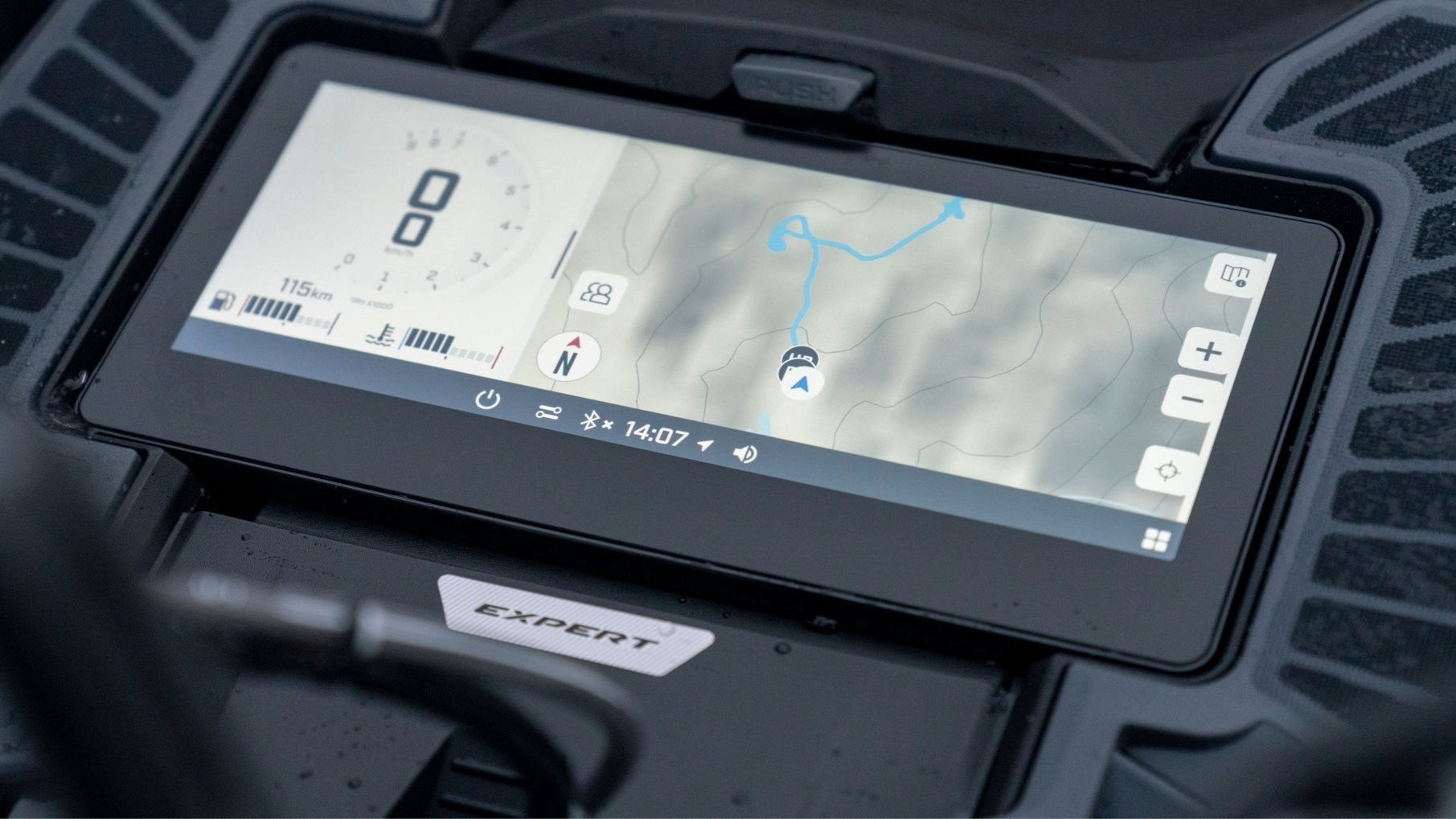
Utforsk skjermens nøkkelfunksjoner
- Full måler
- Applet-meny
- Navigasjon
- Media
- Telefon
- Statistikk
- Betjeningsorganer
- Preferanser


10,25" touchskjerm ER TILGJENGELIG PÅ:
-
 2027
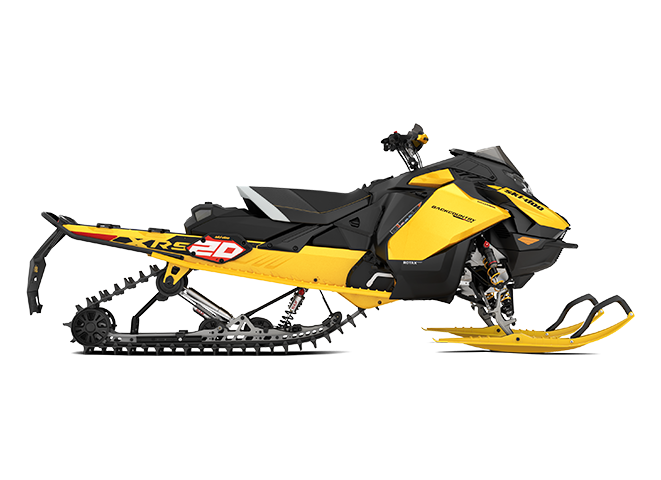
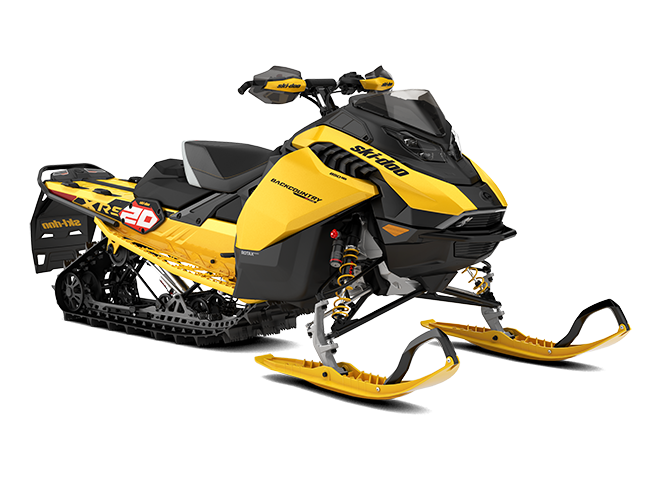
2027Backcountry X-RS
-
 Crossover


- X-RS 20th Anniversary Edition
- Rotax® 850 E-TEC Turbo R med vanninjeksjonssystem og 850 E-TEC® -motoralternativer
- Justerbar 39'' eller 43'' skibredde
- cMotion X -bakfjæring med skinneforsterkninger
- 10,25" berøringsskjerm med BRP Connect og innebygd GPS med gruppkjøringsfunksjon
![/content/dam/global/en/ski-doo/my27/studio/crossover/backcountry/3-4-front/SKI-MY27-BCK-X-RS-850-E-TEC-BLACK-000UYVB00-STUDIO-661x480-SHADOW-34F-NA.png]()
![deep-black]()
![circuit-yellow-m-tallic]()

Den mest aggressive crossover-snøscooteren med snocross-attitude og kapasitet til å kjøre overalt.
Startprisen er inkludert MVA og registreringsavgift men eksklusiv leveringsomkostninger.
![/content/dam/global/en/ski-doo/my27/studio/crossover/backcountry/3-4-front/SKI-MY27-BCK-X-RS-850-E-TEC-CIRCUIT-YELLOW-METALLIC-000UYVN00-STUDIO-661x480-SHADOW-34F-NA.png]()
![deep-black]()
![circuit-yellow-m-tallic]()
Den mest aggressive crossover-snøscooteren med snocross-attitude og kapasitet til å kjøre overalt.
Startprisen er inkludert MVA og registreringsavgift men eksklusiv leveringsomkostninger.
-

Motor
Rotax® 850 E-TEC® Turbo R, Rotax® 850 E-TEC®
-

Bakfjæring
cMotion X med skinneforsterkninger
-

Frontfjæring
RAS™ X (39'' skibredde), RAS™ RX (43'' skibredde)
-

Belte
PowderMax†, Ice Storm 150
-

Spesielle egenskaper
Pilot™ RX eller DS 2, E-TEC® SHOT™-starter (Turbo R), Premium LED-frontlys, Isrivare, Justerbar bremsehåndtak
Motor Motor - 850 E-TEC
850 E-TEC Turbo R with WIS
Motordetaljer - 850 E-TEC - Væskekjølt, 2-takt, 3-D R.A.V.E.
850 E-TEC Turbo R - Væskekjølt, 2-takt, turboladet, 3-D R.A.V.E.
Hestekrefter - 180 up to 8,000 ft.
Slagvolum - 849 ccm
Boring - 82 x 80,4
Innsprøytningssystem - Elektronisk direkte innsprøyting med ekstra booster-injektorer
Bensintank - Blyfri - 95
Bensintank - 36
Oljetank (2-takter) - 3.4
Drivverk Variator - pDrive™ med klikkere / QRS Vent Plus
Drivhjul tannstigning - 73 / 2.86
Dimensions Total lengde - 3174 mm (146") / 3284 mm (154")
Total bredde - 1160 mm (justerbar, 39") / 1211 mm mm (justerbar, 43")
Total høyde - 1283 mm
Skibredde - 1000 mm (justerbar) / 1090 mm (justerbar)
Belte (Lengde × Bredde × Profil) - 39" skibredde PowderMax†: / 146 x 16 x 2.0 / 154 x 16 x 2.5 / 43" skibredde Ice Storm 150: / 146 x 15 x 1.5
Suspensions Fjæringsvalg - Standard
Frontfjæring - RAS X (39") / RAS RX (43")
Frontdemper - KYB PRO 36 EA-3
Forhjulsoppheng / fjæringsvei - 220 mm (39") / 279 mm (43")
Boggi - cMotion X
Senterdemper - KYB PRO 40 EA-3
Bakre demper - KYB PRO 40 EA-3
Bakhjulsopphengets fjæringsvei - 264 mm
Feature Plattform - REV Gen5
Ski - Pilot DS 2 (39") / Pilot RX (43")
Sete - Trail, smal
Styre - Avsmalnende med J-kroker/ gjennomsiktige håndbeskyttere
Styreforhøyer, høyde - 120 mm
Starter - 850 E-TEC Turbo R: SHOT / 850 E-TEC: Elektrisk
Revers - RER
Air Radiator - Nei
Bremsesystem - Brembo med justerbar håndtak
Oppvarmet gasshåndtak / grep - Std
Måler - 10,25" touch-skjerm
Vindskjerm - Ultra-lav
Karbider - 3/8 Square / 4
Støtfanger (Foran / Bak) - Std
-
-
 2027
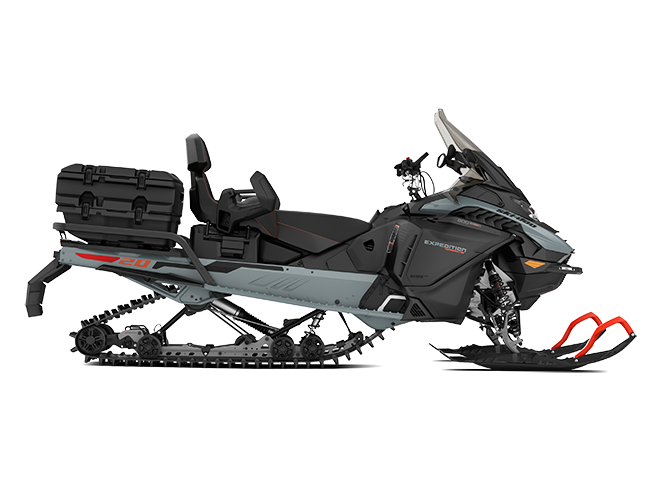
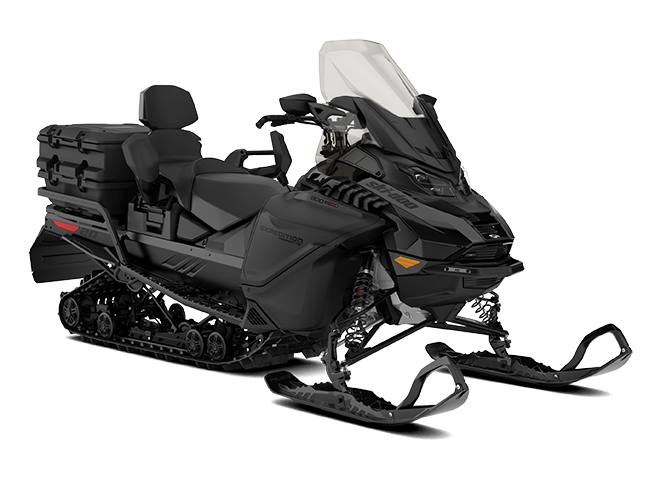
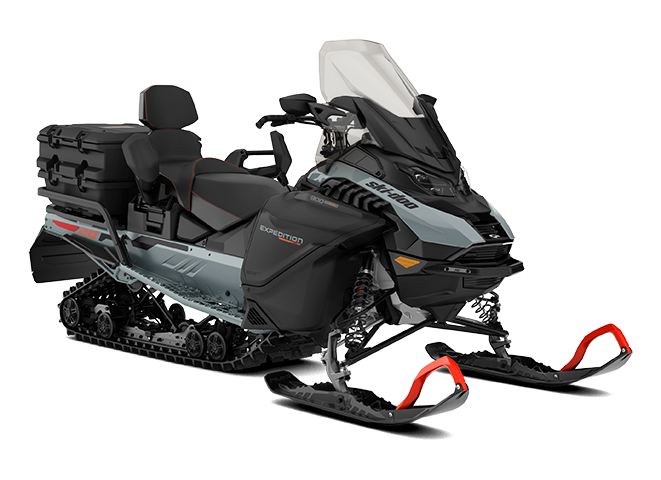
2027Expedition SE
-
Crossover

- Rotax 900 ACE Turbo R -motor
- 10,25" berøringsskjerm med BRP Connect og innebygd GPS med gruppkjøringsfunksjon
- LinQ Utility Premium lastekasse - 135 L
- uMotion med Air Control Suspension (ACS) -bakfjæring
- Avtakbart passasjersete med oppvarmede grep
![/content/dam/global/en/ski-doo/my27/studio/crossover/expedition/3-4-front/SKI-MY27-EXP-SE-900-ACE-TURBO-R-BLACK-000AYVE00-STUDIO-661x480-SHADOW-34F-NA.png]()
![deep-black]()
![airy-blue]()
Den ypperste crossover-snøscooteren med en utrolig liste av arbeids- og luksusfunksjoner.
Startprisen er inkludert MVA og registreringsavgift men eksklusiv leveringsomkostninger.
![/content/dam/global/en/ski-doo/my27/studio/crossover/expedition/3-4-front/SKI-MY27-EXP-SE-900-ACE-TURBO-R-AIRY-BLUE-000AYVK00-STUDIO-661x480-SHADOW-34F-NA.png]()
![deep-black]()
![airy-blue]()
Den ypperste crossover-snøscooteren med en utrolig liste av arbeids- og luksusfunksjoner.
Startprisen er inkludert MVA og registreringsavgift men eksklusiv leveringsomkostninger.
-
Motor
Rotax® 900 ACE™ Turbo R
-
Bakfjæring
uMotion
-
Frontfjæring
RAS™ X
-
Belte
Ice Crosscut, Silent Cobra WT
-
Spesielle egenskaper
10,25"" touch-skjerm, Pilot™ 7.4 -ski
Motor Motor - 900 ACE Turbo R
Motordetaljer - Væskekjølt, 4-takt D.O.H.C., turboladet
Hestekrefter - 180
Slagvolum - 899 ccm
Boring - 74 x 69,7
Innsprøytningssystem - EFI
Bensintank - Blyfri - 95
Bensintank - 36
Drivverk Variator - pDrive™ / QRS Vent
Drivhjul tannstigning - 73 / 2.86
Dimensions Total lengde - 3278 mm
Total bredde - 1170 mm
Total høyde - 1562 mm
Skibredde - 1000 mm (justerbar)
Belte (Lengde × Bredde × Profil) - Ice Crosscut 154 x 20 x 1.5 / Silent Cobra WT 154 x 20 x 1.8
Suspensions Fjæringsvalg - ACS
Frontfjæring - RAS X
Frontdemper - KYB 36
Forhjulsoppheng / fjæringsvei - 220 mm
Boggi - uMotion
Senterdemper - KYB 36
Bakre demper - ACS (Air Control Suspension)
Bakhjulsopphengets fjæringsvei - 266 mm
Feature Plattform - REV Gen5
Ski - Pilot 7.4
Sete - WideTrack toseter
Styre - J-kroker / Mountainstropp
Styreforhøyer, høyde - Justerbar - 120 mm
Starter - Elektrisk
Revers - Elektromekanisk
Air Radiator - Ja
Bremsesystem - Brembo
Oppvarmet gasshåndtak / grep - Standard (fører og passasjer)
Måler - 10,25" touch-skjerm
Vindskjerm - Ultra-høy
Karbider - 3/8 Square / 4
Støtfanger (Foran / Bak) - Heavy-duty / Tilhengerfeste
-
-
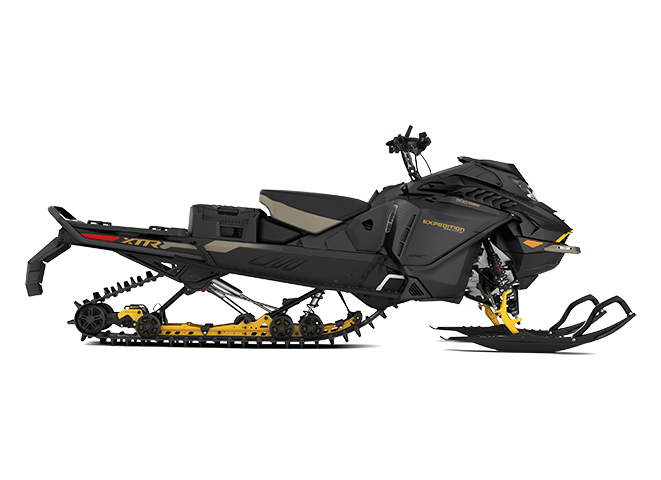 2027
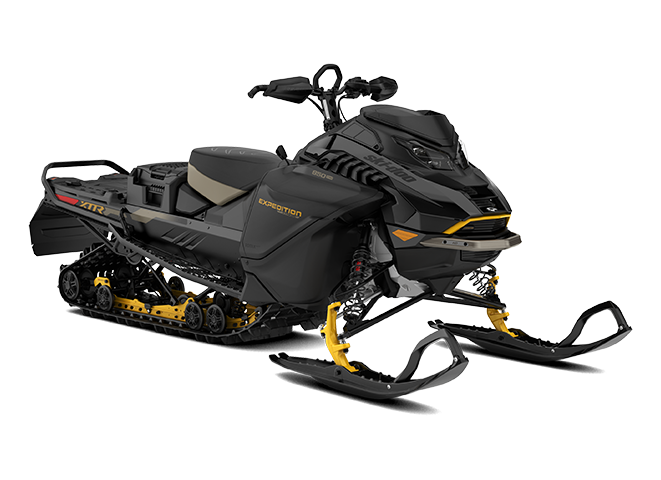
2027Expedition Xtreme
-
Crossover
- Rotax 850 E-TEC- og 900 ACE Turbo R -motoralternativer
- uMotion-bakfjæring med KYB Pro 36 EA-3 bakstøtdemper
- 10,25" touch-skjerm med BRP Connect og innebygd GPS med gruppkjøringsfunksjon
- Premium LED-frontlys
![/content/dam/global/en/ski-doo/my27/studio/crossover/expedition/3-4-front/SKI-MY27-EXP-XTREME-850-E-TEC-BLACK-000ADVC00-STUDIO-661x480-SHADOW-34F-NA.png]()
![deep-black]()
En crossover-snøscooter med høy ytelse og bredt belte som kan kjøre nesten hvor som helst.
Startprisen er inkludert MVA og registreringsavgift men eksklusiv leveringsomkostninger.
-
Motor
Rotax® 850 E-TEC®, Rotax® 900 ACE™ Turbo R
-
Bakfjæring
uMotion
-
Frontfjæring
RAS™ X
-
Belte
Cobra WT
-
Spesielle egenskaper
Pilot™ DS 3 -ski
Motor Motor - 850 E-TEC
900 ACE Turbo R
Motordetaljer - 850 E-TEC - Væskekjølt, 2-takt, 3-D R.A.V.E.
900 ACE Turbo R - Væskekjølt, 4-takt D.O.H.C., turboladet
Hestekrefter - 165
Slagvolum - 850 E-TEC - 849 ccm
900 ACE Turbo R - 899 ccm
Boring - 850 E-TEC - 82 x 80,4
900 ACE Turbo R - 74 x 69,7
Innsprøytningssystem - 850 E-TEC - Elektronisk direkte innsprøyting med ekstra booster-injektorer
900 ACE Turbo R - EFI
Bensintank - Blyfri - 95
Bensintank - 42
Oljetank (2-takter) - 3.4
Drivverk Variator - pDrive™ med klikkere / QRS Vent Plus
pDrive™ / QRS Vent
Drivhjul tannstigning - 73 / 2.86
Dimensions Total lengde - 3295 mm
Total bredde - 1170 mm
Total høyde - 1285 mm
Skibredde - 1000 mm (justerbar)
Belte (Lengde × Bredde × Profil) - Silent Cobra WT 154 x 20 x 1.8
Suspensions Fjæringsvalg - Standard
Frontfjæring - RAS X
Frontdemper - KYB 36 Plus
Forhjulsoppheng / fjæringsvei - 220 mm
Boggi - uMotion
Senterdemper - KYB 36 Plus
Bakre demper - KYB PRO 36 EA-3
Bakhjulsopphengets fjæringsvei - 266 mm
Feature Plattform - REV Gen5
Ski - Pilot DS 3
Sete - WideTrack enseter
Styre - J-kroker / Mountainstropp / Fleksible håndbeskyttere
Styreforhøyer, høyde - 145 mm
Starter - Elektrisk
Revers - RER (850 E-TEC) / Elektromekanisk (Turbo R)
Air Radiator - Ja
Bremsesystem - Brembo
Oppvarmet gasshåndtak / grep - Std
Måler - 10,25" touch-skjerm
Vindskjerm - Ultra-lav
Karbider - 3/8 Square / 4
Støtfanger (Foran / Bak) - Heavy-duty / Std
-
-
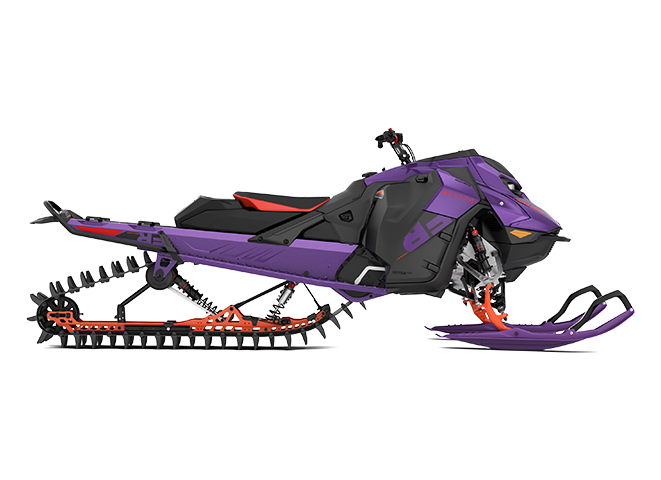 2027
2027Freeride
-
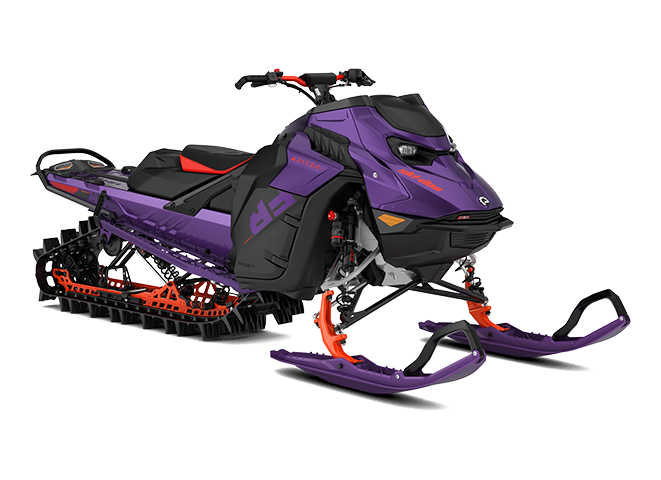
 Dypsnø

- Forkortede tunnel og varmeveksleren
- Rotax 850 E-TEC Turbo R- og 850 E-TEC -motoralternativer
- tMotion L/O coil-over -bakfjæring med KYB Pro 40 -støtdemper (bak)
- 147'' x 3.0'' belte
- 10,25" berøringsskjerm med BRP Connect og innebygd GPS med gruppkjøringsfunksjon
![/content/dam/global/en/ski-doo/my27/studio/deep-snow/freeride/3-4-front/SKI-MY27-FREERIDE-STANDARD-850-E-TEC-ULTRA-VIOLET-II-000VCVE00-STUDIO-661x480-SHADOW-34F-NA.png]()
![ultraviolet-ii]()
Ekstrem kapasitet dypsnøscooter bygget for å leve stort, leve fritt og satse stort. Freeride™ er villere og lettere enn noensinne, og gleder de mest ekstreme kjørerne.
Startprisen er inkludert MVA og registreringsavgift men eksklusiv leveringsomkostninger.
-
Motor
Rotax® 850 E-TEC® Turbo R, Rotax® 850 E-TEC®
-
Bakfjæring
tMotion™ L/O med stiv bakarm
-
Frontfjæring
RAS™ 3
-
Belte
PowderMax†, PowderMax† X-Light
-
Spesielle egenskaper
10,25'' touch-skjerm, E-TEC® SHOT™ starter som standard, Pilot DS 4 ski, kort styreforhøyerblokk, Premium LED-frontlys
Motor Motor - 850 E-TEC
850 E-TEC Turbo R
Motordetaljer - 850 E-TEC - Væskekjølt, 2-takt, 3-D R.A.V.E.
850 E-TEC Turbo R - Væskekjølt, 2-takt, turboladet, 3-D R.A.V.E.
Hestekrefter - 180 up to 8,000 ft.
Slagvolum - 849 ccm
Boring - 82 x 80,4
Innsprøytningssystem - Elektronisk direkte innsprøyting med ekstra booster-injektorer
Bensintank - Blyfri - 95
Bensintank - 36
Oljetank (2-takter) - 3.4
Drivverk Variator - pDrive™ med klikkere / QRS Vent Plus
Drivhjul tannstigning - 73 / 2.86 (850 E-TEC 146 x 2.5 in.) 89 / 3.5 (850 E-TEC Turbo R & 850 E-TEC 147- 154 x 3.0 in.)
Dimensions Total lengde - 3058 mm (146-147") / 3188 mm (154")
Total bredde - 1024 mm (justerbar)
Total høyde - 1395 mm
Skibredde - 864 mm (justerbar)
Belte (Lengde × Bredde × Profil) - PowderMax† 146 x 15 x 2.5 (850 E-TEC valgfri) / PowderMax† X-Light 147 X 15 X 3.0 (850 E-TEC Turbo R) / 154 X 15 X 3.0
Suspensions Fjæringsvalg - Standard
Frontfjæring - RAS 3 aluminum
Frontdemper - KYB PRO 40 EA-3
Forhjulsoppheng / fjæringsvei - 215 mm
Boggi - tMotion L/O coil-over
Senterdemper - KYB PRO 40 EA-3
Bakre demper - KYB PRO 40 EA-3
Bakhjulsopphengets fjæringsvei - 270 mm
Feature Plattform - REV Gen5
Ski - Pilot DS 4
Sete - Deep snow, ultra kompakt
Styre - Avsmalnende med J-kroker / Mountainstropp
Styreforhøyer, høyde - 90 mm
Starter - E-TEC SHOT
Revers - RER
Air Radiator - Nei
Bremsesystem - Brembo med justerbar håndtak
Oppvarmet gasshåndtak / grep - Std
Måler - 10,25" touch-skjerm / 4,5" digitalt
Vindskjerm - Nei
Karbider - 3/8 Square / 4
Støtfanger (Foran / Bak) - Std
-
-
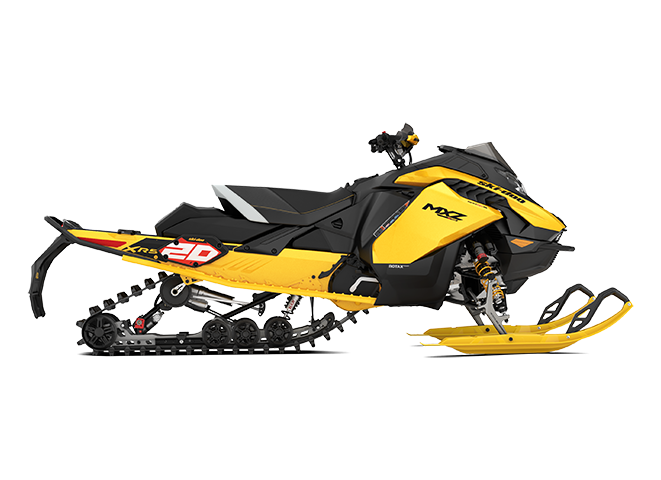 2027
2027MXZ X-RS
-
 Løype
Løype
- X-RS 20th Anniversary Edition
- Rotax® 850 E-TEC® og 600RR E-TEC® -motoralternativer
- rMotion X -bakfjæring med skinneforsterkninger
- Racing Intregral Valve- / KYB PRO- / Smart-Shox -støtdempere
- 10,25" touch-skjerm med BRP Connect og innebygd GPS med gruppkjøringsfunksjon
![/content/dam/global/en/ski-doo/my27/studio/trail/mxz/3-4-front/SKI-MY27-MXZ-X-RS-600RR-E-TEC-CIRCUIT-YELLOW-METALLIC-000MZVC00-STUDIO-661x480-SHADOW-34F-NA.png]()
![circuit-yellow-m-tallic]()
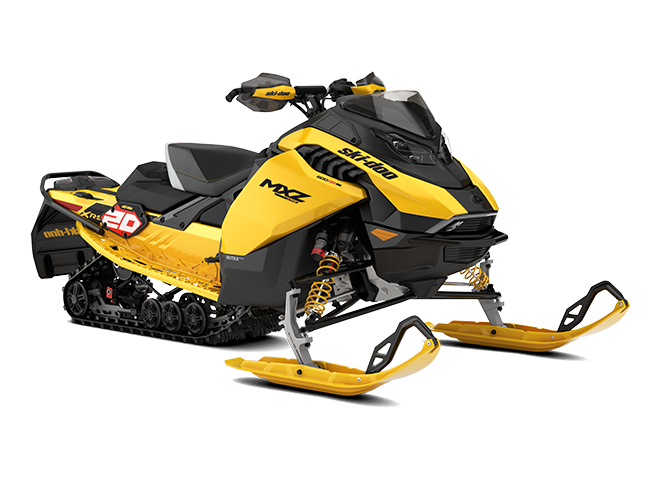
En kompromissløs, racinginspirert snøscooter som enkelt tar de tøffeste løypene.
Startprisen er inkludert MVA og registreringsavgift men eksklusiv leveringsomkostninger.
-
Motor
Rotax® 850 E-TEC®, Rotax® 600RR E-TEC®
-
Bakfjæring
rMotion™ X med skinneforsterkninger
-
Frontfjæring
RAS™ RX
-
Belte
Ice Ripper XT
-
Spesielle egenskaper
Pilot™ RX -ski
Motor Motor - 600RR E-TEC
850 E-TEC
Motordetaljer - Væskekjølt, 2-takt, 3-D R.A.V.E.
Hestekrefter - 165
Slagvolum - 600RR E-TEC - 599,4 ccm
850 E-TEC - 849 ccm
Boring - 600RR E-TEC - 72,3 x 73
850 E-TEC - 82 x 80,4
Innsprøytningssystem - Elektronisk direkte innsprøyting med ekstra booster-injektorer
Bensintank - Blyfri - 95
Bensintank - 36
Oljetank (2-takter) - 3.4
Drivverk Variator - pDrive™ med klikkere/ QRS Vent
Drivhjul tannstigning - 73 / 2.86
Dimensions Total lengde - 2925 mm (129") / 3038 mm (137")
Total bredde - 1211 mm (justerbar)
Total høyde - 1267 mm
Skibredde - 1090 mm (justerbar)
Belte (Lengde × Bredde × Profil) - Ice Ripper XT 129 x 15 x 1.5 (600RR E-TEC) / 137 x 15 x 1.5 (850 E-TEC)
Suspensions Fjæringsvalg - Standard
Smart-Shox
Frontfjæring - RAS RX
Frontdemper - KYB PRO 40 Integral / KYB PRO Smart-Shox (850 E-TEC valgfri)
Forhjulsoppheng / fjæringsvei - 279 mm (KYB PRO 40) / 264 mm (KYB PRO Smart-Shox)
Boggi - rMotion X
Senterdemper - KYB PRO 40 EA-3
Bakre demper - KYB PRO 40 Integral / KYB PRO Smart-Shox (850 E-TEC valgfri)
Bakhjulsopphengets fjæringsvei - 292 mm
Feature Plattform - REV Gen5
Ski - Pilot RX
Sete - Trail, smal
Styre - Avsmalnende med J-kroker/ gjennomsiktige håndbeskyttere
Styreforhøyer, høyde - 90 mm
Starter - Elektrisk
Revers - RER
Air Radiator - Nei
Bremsesystem - Brembo 4-stempel med justerbar håndtak
Oppvarmet gasshåndtak / grep - Std
Måler - 10,25" touch-skjerm (850) / 7,2" digitalt (600RR)
Vindskjerm - Ultra-lav
Karbider - 3/8 Square / 4
Støtfanger (Foran / Bak) - Std
-
-
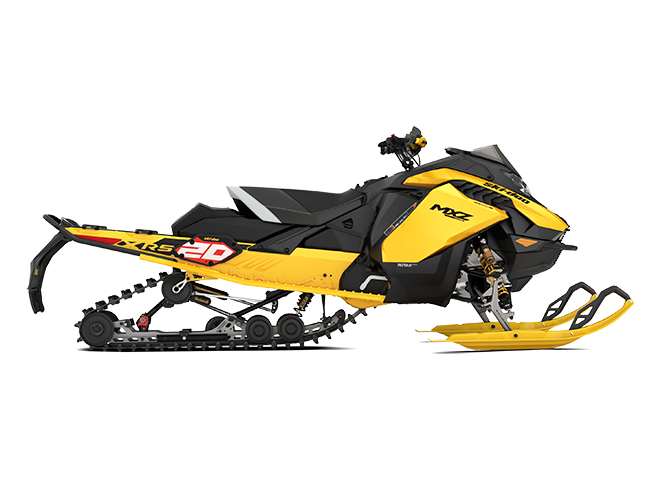
-
Løype
- X-RS 20th Anniversary Edition
- Rotax® 850 E-TEC Turbo R med vanninjeksjonssystem og 600RR E-TEC® -motoralternativer
- rMotion X Competition -bakfjæring
- Racing Intregral Valve- / KYB PRO -støtdempere
- 10,25" touch-skjerm med BRP Connect og innebygd GPS med gruppkjøringsfunksjon
![/content/dam/global/en/ski-doo/my27/studio/trail/mxz/3-4-front/SKI-MY27-MXZ-X-RS-COMP-600RR-E-TEC-CIRCUIT-YELLOW-METALLIC-000UCVD00-STUDIO-661x480-SHADOW-34F-NA.png]()
![circuit-yellow-m-tallic]()
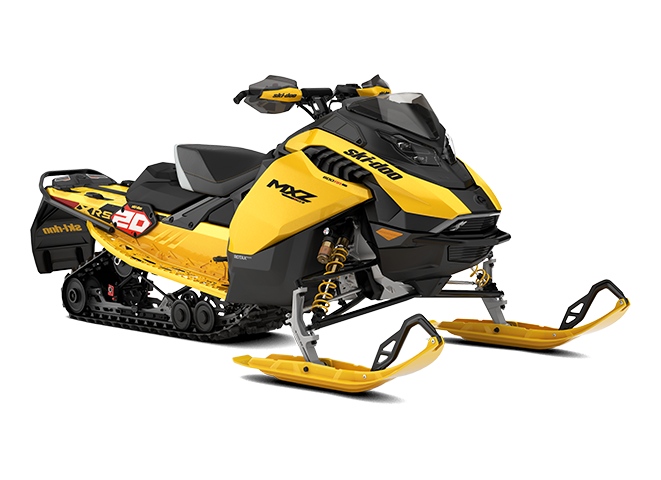
Ja, den er ultrarask på innsjøen, men først og fremst er det den ultimate grøftekjøreren. Kraftig, lett og svært kapabel med racerklare funksjoner.
Startprisen er inkludert MVA og registreringsavgift men eksklusiv leveringsomkostninger.
-
Motor
Rotax® 850 E-TEC Turbo R med vanninjeksjonssystem, Rotax® 600RR E-TEC®
-
Bakfjæring
rMotion™ X Competition
-
Frontfjæring
RAS™ RX
-
Belte
Cobra, Ice Ripper XT
-
Spesielle egenskaper
Pilot™ RX -ski
Motor Motor - 600RR E-TEC
850 E-TEC Turbo R with WIS
Motordetaljer - 600RR E-TEC - Væskekjølt, 2-takt, 3-D R.A.V.E.
850 E-TEC Turbo R - Væskekjølt, 2-takt, turboladet, 3-D R.A.V.E.
Hestekrefter - 180
Slagvolum - 600RR E-TEC - 599,4 ccm
850 E-TEC Turbo R - 849 ccm
Boring - 600RR E-TEC - 72,3 x 73
850 E-TEC Turbo R - 82 x 80,4
Innsprøytningssystem - Elektronisk direkte innsprøyting med ekstra booster-injektorer
Bensintank - Blyfri - 95
Bensintank - 36
Oljetank (2-takter) - 3.4
Drivverk Variator - pDrive™ med klikkere / QRS Vent Plus
Drivhjul tannstigning - 73 / 2.86
Dimensions Total lengde - 3038 mm
Total bredde - 1211 mm (justerbar)
Total høyde - 1267 mm
Skibredde - 1090 mm (justerbar)
Belte (Lengde × Bredde × Profil) - Cobra (600RR E-TEC) 137 x 15 x 1.6 / Ice Ripper XT (850 E-TEC Turbo R) 137 x 15 x 1.5
Suspensions Fjæringsvalg - Standard
Frontfjæring - RAS RX
Frontdemper - KYB PRO 40 Integral Kashima
Forhjulsoppheng / fjæringsvei - 279 mm
Boggi - rMotion X (850 E-TEC Turbo R) / rMotion X Competition (600RR E-TEC)
Senterdemper - KYB PRO 40 Integral Kashima (600RR E-TEC) / KYB PRO 40 EA-3 (850 E-TEC Turbo R)
Bakre demper - KYB PRO 40 Integral Kashima (600RR E-TEC) / KYB PRO 40 Integral (850 E-TEC Turbo R)
Bakhjulsopphengets fjæringsvei - 292 mm
Feature Plattform - REV Gen5
Ski - Pilot RX
Sete - Trail, smal
Styre - Avsmalnende med J-kroker/ gjennomsiktige håndbeskyttere
Styreforhøyer, høyde - 90 mm
Starter - 850 E-TEC Turbo R: SHOT / 600RR E-TEC: Manuell
Revers - RER
Air Radiator - Nei
Bremsesystem - Brembo 4-stempel med justerbar håndtak
Oppvarmet gasshåndtak / grep - Std
Måler - 10,25" touch-skjerm (850 Turbo R) / 7,2" digitalt (600RR)
Vindskjerm - Ultra-lav
Karbider - 3/8 Square / 4
Støtfanger (Foran / Bak) - Std
-
-
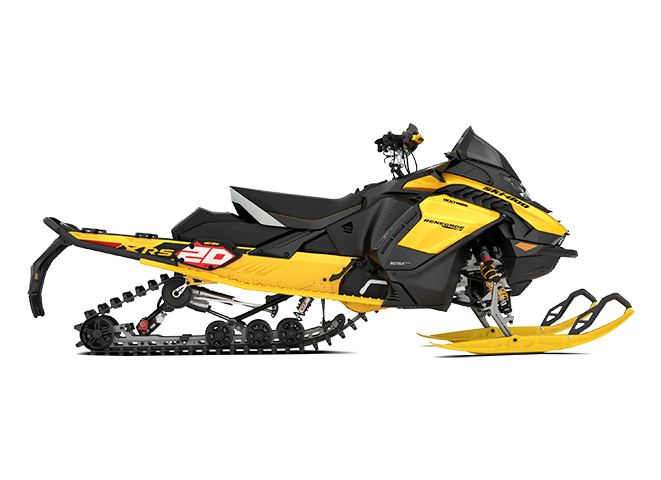 2027
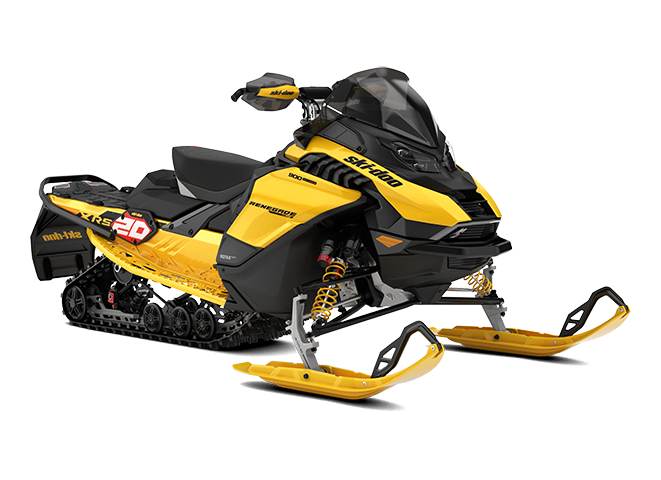
2027Renegade X-RS
-
Løype
- X-RS 20th Anniversary Edition
- Rotax® 900 ACE Turbo R 180-hk
- Høyytelses KYB Pro-støtdemperpakke med valgfrie Smart Shox
- Oppvarmet Trail-sete og visirkontakt som standard
- 10,25" touch-skjerm med BRP Connect og innebygd GPS med gruppkjøringsfunksjon
![/content/dam/global/en/ski-doo/my27/studio/trail/renegade/3-4-front/SKI-MY27-REN-X-RS-900-ACE-TURBO-R-BLACK-000DAVG00-STUDIO-661x480-SHADOW-34F-EU.png]()
![deep-black]()
![circuit-yellow-m-tallic]()
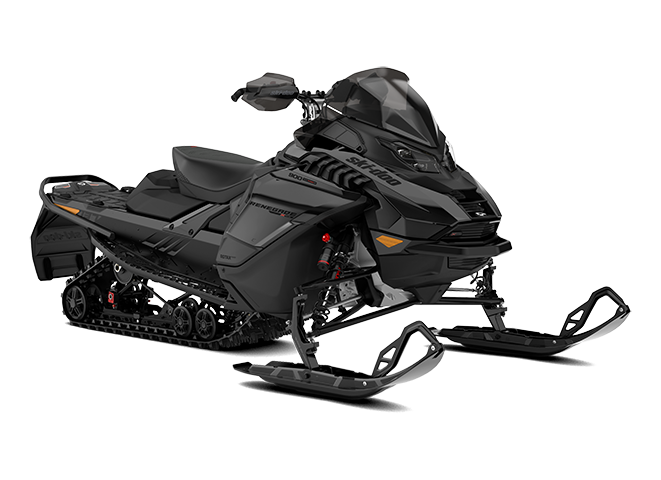
En maskin med høy ytelse og de mest avanserte funksjoner og teknologi.
Startprisen er inkludert MVA og registreringsavgift men eksklusiv leveringsomkostninger.
![/content/dam/global/en/ski-doo/my27/studio/trail/renegade/3-4-front/SKI-MY27-REN-X-RS-900-ACE-TURBO-R-CIRCUIT-YELLOW-METALLIC-000DAVT00-STUDIO-661x480-SHADOW-34F-EU.png]()
![deep-black]()
![circuit-yellow-m-tallic]()
En maskin med høy ytelse og de mest avanserte funksjoner og teknologi.
Startprisen er inkludert MVA og registreringsavgift men eksklusiv leveringsomkostninger.
-
Motor
Rotax® 900 ACE™ Turbo R
-
Bakfjæring
rMotion™ X
-
Frontfjæring
RAS™ RX
-
Belte
Ice Ripper XT
-
Spesielle egenskaper
Pilot™ RX -ski
Motor Motor - 900 ACE Turbo R
Motordetaljer - Væskekjølt, 4-takt D.O.H.C., turboladet
Hestekrefter - 180
Slagvolum - 899 ccm
Boring - 74 x 69,7
Innsprøytningssystem - EFI
Bensintank - Blyfri - 95
Bensintank - 36
Drivverk Variator - pDrive™ med klikkere / QRS Vent
Drivhjul tannstigning - 73 / 2.86
Dimensions Total lengde - 3038 mm
Total bredde - 1211 mm (justerbar)
Total høyde - 1267 mm
Skibredde - 1090 mm (justerbar)
Belte (Lengde × Bredde × Profil) - Ice Ripper XT 137 x 15 x 1.5
Suspensions Fjæringsvalg - Standard
Smart-Shox
Frontfjæring - RAS RX
Frontdemper - KYB Pro 36 EA-3 / KYB Pro Smart-Shox (valgfri)
Forhjulsoppheng / fjæringsvei - 243 mm (KYB PRO 36 EA-3) / 235 mm (KYB PRO Smart-Shox)
Boggi - rMotion X
Senterdemper - KYB PRO 40 EA-3
Bakre demper - KYB Pro 40 EA-3 / KYB Pro Smart-Shox (valgfri)
Bakhjulsopphengets fjæringsvei - 292 mm
Feature Plattform - REV Gen5
Ski - Pilot RX
Sete - Trail, bredt og oppvarmet
Styre - Avsmalnende med J-kroker/ gjennomsiktige håndbeskyttere
Styreforhøyer, høyde - Justerbar - 120 mm
Starter - Elektrisk
Revers - Elektromekanisk
Air Radiator - Nei
Bremsesystem - Brembo 4-stempel med justerbar håndtak
Oppvarmet gasshåndtak / grep - Std
Måler - 10,25" touch-skjerm
Vindskjerm - Lav
Karbider - 1/2 rund / 4
Støtfanger (Foran / Bak) - Std
-
-
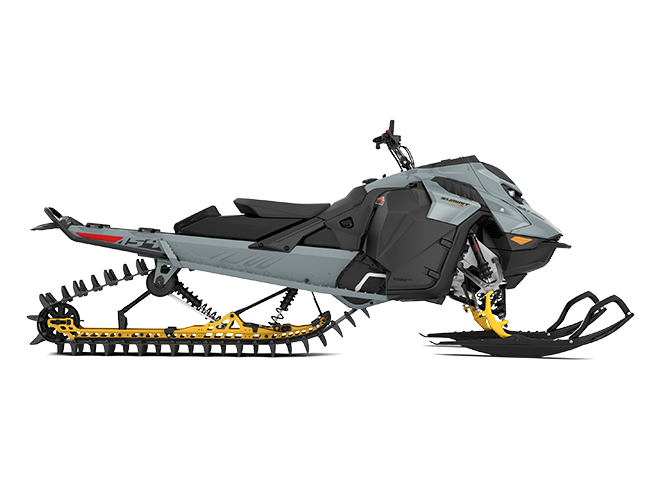 2027
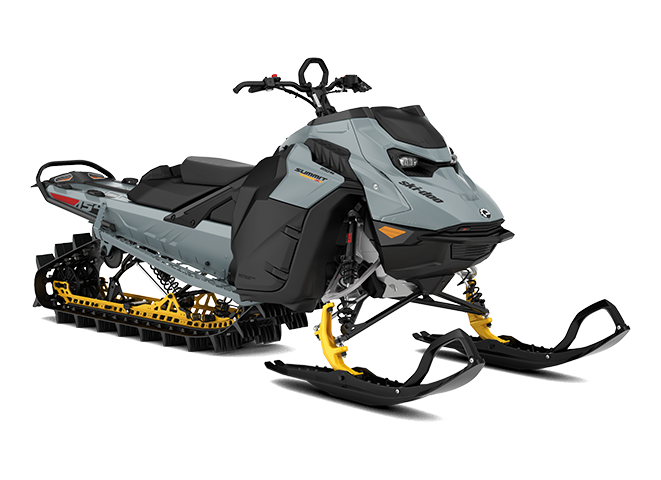
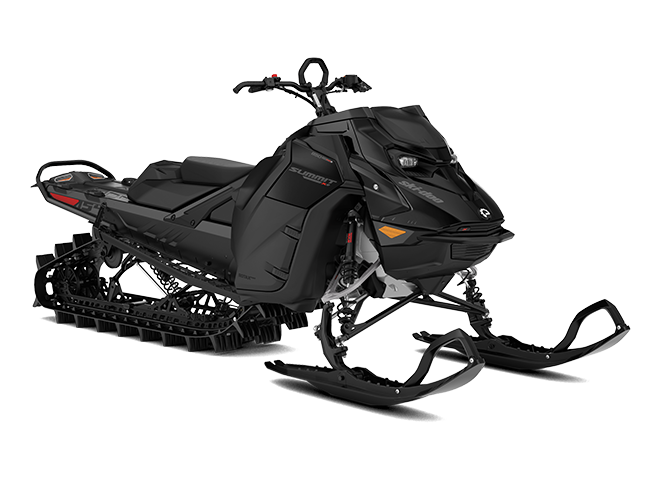
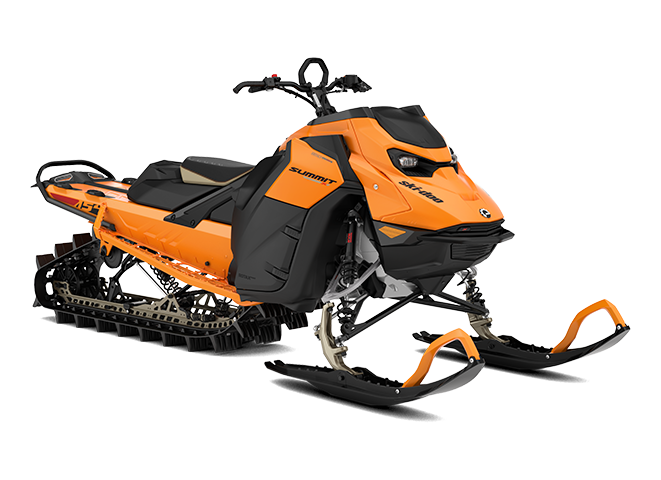
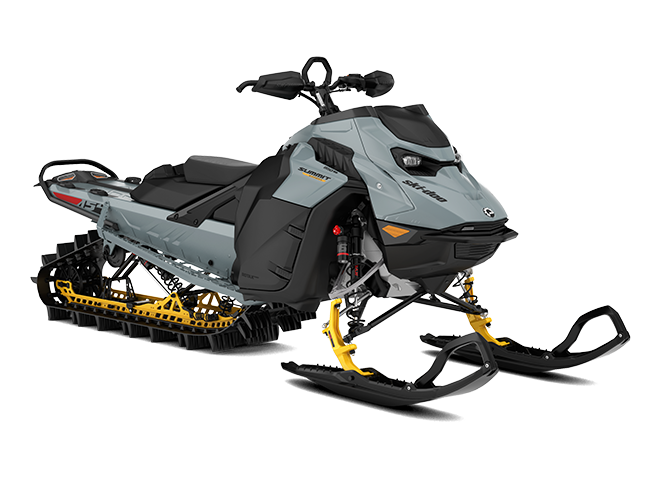
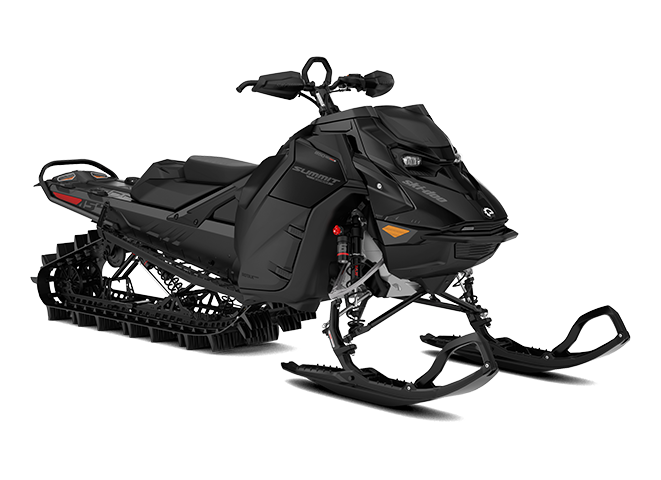
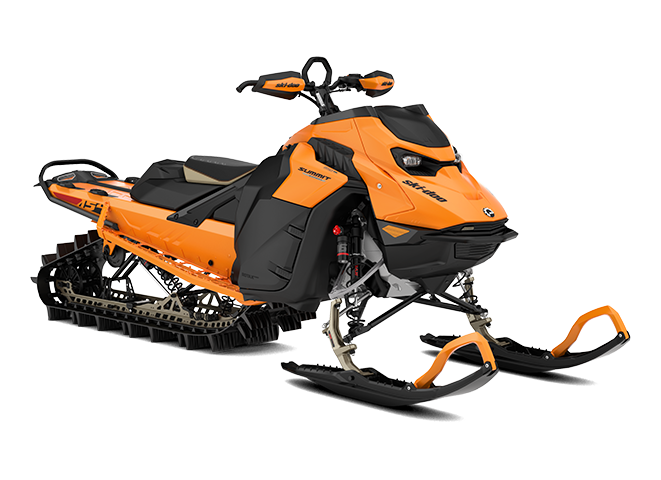
2027Summit X
-
Dypsnø

- Forkortede tunnel og varmeveksleren
- Rotax 850 E-TEC Turbo R- og 850 E-TEC-motoralternativer
- KYB 36 Plus støtdempere foran med lettere konstruksjon
- Ultra-compact deep snow -sete
- 10,25" touch-skjerm med BRP Connect og innebygd GPS med gruppkjøringsfunksjon
![/content/dam/global/en/ski-doo/my27/studio/deep-snow/summit/3-4-front/SKI-MY27-SUM-X-850-E-TEC-AIRY-BLUE-000TNVC00-STUDIO-661x480-SHADOW-34F-NA.png]()
![airy-blue]()
![deep-black]()
![orange-crush]()
Summit® X® er den letteste, smidigste og kvikkeste i sin familie, med en uovertruffen grad av lekenhet.
Startprisen er inkludert MVA og registreringsavgift men eksklusiv leveringsomkostninger.
![/content/dam/global/en/ski-doo/my27/studio/deep-snow/summit/3-4-front/SKI-MY27-SUM-X-850-E-TEC-TURBO-R-TIMELESS-BLACK-000TPVC00-STUDIO-661x480-SHADOW-34F-NA.png]()
![airy-blue]()
![deep-black]()
![orange-crush]()
Summit® X® er den letteste, smidigste og kvikkeste i sin familie, med en uovertruffen grad av lekenhet.
Startprisen er inkludert MVA og registreringsavgift men eksklusiv leveringsomkostninger.
![/content/dam/global/en/ski-doo/my27/studio/deep-snow/summit/3-4-front/SKI-MY27-SUM-X-850-E-TEC-TURBO-R-ORANGE-CRUSH-000TPVH00-STUDIO-661x480-SHADOW-34F-NA.png]()
![airy-blue]()
![deep-black]()
![orange-crush]()
Summit® X® er den letteste, smidigste og kvikkeste i sin familie, med en uovertruffen grad av lekenhet.
Startprisen er inkludert MVA og registreringsavgift men eksklusiv leveringsomkostninger.
-
Motor
Rotax® 850 E-TEC® Turbo R, Rotax® 850 E-TEC®
-
Bakfjæring
tMotion™ X coil-over
-
Frontfjæring
RAS™ 3 34" skibredde
-
Belte
PowderMax† Ultra-Light FlexEdge™
-
Spesielle egenskaper
E-TEC® SHOT™ starter tilgjengelig, Pilot DS -3 ski, Premium LED-frontlys
Motor Motor - 850 E-TEC
850 E-TEC Turbo R
Motordetaljer - 850 E-TEC - Væskekjølt, 2-takt, 3-D R.A.V.E.
850 E-TEC Turbo R - Væskekjølt, 2-takt, turboladet, 3-D R.A.V.E.
Hestekrefter - 180 up to 8,000 ft.
Slagvolum - 849 ccm
Boring - 82 x 80,4
Innsprøytningssystem - Elektronisk direkte innsprøyting med ekstra booster-injektorer
Bensintank - Blyfri - 95
Bensintank - 36
Oljetank (2-takter) - 3.4
Drivverk Variator - pDrive™ med klikkere / QRS Vent Plus
Drivhjul tannstigning - 89 / 3.5
Dimensions Total lengde - 3188 mm (154")
Total bredde - 1024 mm (justerbar)
Total høyde - 1306 mm
Skibredde - 864 mm (justerbar)
Belte (Lengde × Bredde × Profil) - PowderMax† Ultra-Light FlexEdge 154 x 16 x 3.0
Suspensions Fjæringsvalg - Standard
Frontfjæring - RAS 3 aluminum
Frontdemper - KYB 36 Plus LW
Forhjulsoppheng / fjæringsvei - 207 mm
Boggi - tMotion X coil-over
Senterdemper - KYB 36 Plus
Bakre demper - KYB 36 Plus
Bakhjulsopphengets fjæringsvei - 270 mm
Feature Plattform - REV Gen5
Ski - Pilot DS 3
Sete - Deep snow, ultra kompakt
Styre - Avsmalnende med J-kroker / Mountainstropp
Styreforhøyer, høyde - 120 mm
Starter - E-TEC SHOT
Revers - RER
Air Radiator - Nei
Bremsesystem - Brembo med justerbar håndtak
Oppvarmet gasshåndtak / grep - Std
Måler - 10,25" touch-skjerm / 4,5" digitalt
Vindskjerm - Nei
Karbider - 3/8 Square / 4
Støtfanger (Foran / Bak) - Std
-
-
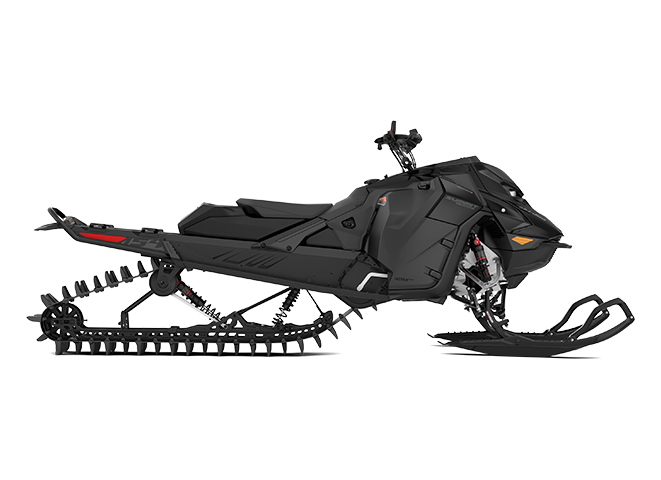 2027
2027Summit Expert
-
Dypsnø
- RAS™ 3 med 32" skibredde og aluminium A-armer
- Rotax 850 E-TEC Turbo R- og 850 E-TEC-motoralternativer
- tMotion L/0 coil-over -bakfjæring
- KYB Pro 36 EA-3 støtdempere, foran og bak
- 10,25" touch-skjerm med BRP Connect og innebygd GPS med gruppkjøringsfunksjon
![/content/dam/global/en/ski-doo/my27/studio/deep-snow/summit/3-4-front/SKI-MY27-SUM-EXPERT-850-E-TEC-AIRY-BLUE-000TGVJ00-STUDIO-661x480-SHADOW-34F-NA.png]()
![airy-blue]()
![deep-black]()
![orange-crush]()
Den ultimate presise og forutsigbare dypsnøscooteren med egenskaper som er tilpasset de fleste tekniske terreng.
Startprisen er inkludert MVA og registreringsavgift men eksklusiv leveringsomkostninger.
![/content/dam/global/en/ski-doo/my27/studio/deep-snow/summit/3-4-front/SKI-MY27-SUM-EXPERT-850-E-TEC-TURBO-R-TIMELESS-BLACK-000TSVA00-STUDIO-661x480-SHADOW-34F-NA.png]()
![airy-blue]()
![deep-black]()
![orange-crush]()
Den ultimate presise og forutsigbare dypsnøscooteren med egenskaper som er tilpasset de fleste tekniske terreng.
Startprisen er inkludert MVA og registreringsavgift men eksklusiv leveringsomkostninger.
![/content/dam/global/en/ski-doo/my27/studio/deep-snow/summit/3-4-front/SKI-MY27-SUM-EXPERT-850-E-TEC-ORANGE-CRUSH-000TGVR00-STUDIO-661x480-SHADOW-34F-NA.png]()
![airy-blue]()
![deep-black]()
![orange-crush]()
Den ultimate presise og forutsigbare dypsnøscooteren med egenskaper som er tilpasset de fleste tekniske terreng.
Startprisen er inkludert MVA og registreringsavgift men eksklusiv leveringsomkostninger.
-
Motor
Rotax® 850 E-TEC® Turbo R, Rotax® 850 E-TEC®
-
Bakfjæring
tMotion™ L/0 coil-over med justerbar panserstropp
-
Frontfjæring
RAS™ 3 32" skibredde
-
Belte
PowderMax† X-Light
-
Spesielle egenskaper
E-TEC® SHOT™ starter som standard, Justerbar bremsehåndtak, Pilot DS 4 -ski, kort styreforhøyerblokk, Premium LED-frontlys
Motor Motor - 850 E-TEC
850 E-TEC Turbo R
Motordetaljer - 850 E-TEC - Væskekjølt, 2-takt, 3-D R.A.V.E.
850 E-TEC Turbo R - Væskekjølt, 2-takt, turboladet, 3-D R.A.V.E.
Hestekrefter - 180 up to 8,000 ft.
Slagvolum - 849 ccm
Boring - 82 x 80,4
Innsprøytningssystem - Elektronisk direkte innsprøyting med ekstra booster-injektorer
Bensintank - Blyfri - 95
Bensintank - 36
Oljetank (2-takter) - 3.4
Drivverk Variator - pDrive™ med klikkere / QRS Vent Plus
Drivhjul tannstigning - 89 / 3.5
Dimensions Total lengde - 3188 mm (154") / 3299 mm (165")
Total bredde - 971 mm
Total høyde - 1306 mm
Skibredde - 813 mm
Belte (Lengde × Bredde × Profil) - PowderMax† X-Light 154 x 16 x 3.0 / 165 x 16 x 3.0 (850 E-TEC Turbo R valgfri)
Suspensions Fjæringsvalg - Standard
Frontfjæring - RAS 3 aluminum
Frontdemper - KYB PRO 36 EA-3
Forhjulsoppheng / fjæringsvei - 207 mm
Boggi - tMotion L/O coil-over
Senterdemper - KYB 36 Plus
Bakre demper - KYB PRO 36 EA-3
Bakhjulsopphengets fjæringsvei - 270 mm
Feature Plattform - REV Gen5
Ski - Pilot DS 4
Sete - Deep snow, ultra kompakt
Styre - Avsmalnende med J-kroker / Mountainstropp/ Fleksible håndbeskyttere
Styreforhøyer, høyde - 120 mm
Starter - E-TEC SHOT
Revers - RER
Air Radiator - Nei
Bremsesystem - Brembo med justerbar håndtak
Oppvarmet gasshåndtak / grep - Std
Måler - 10,25" touch-skjerm / 4,5" digitalt
Vindskjerm - Nei
Karbider - 3/8 Square / 4
Støtfanger (Foran / Bak) - Std
-
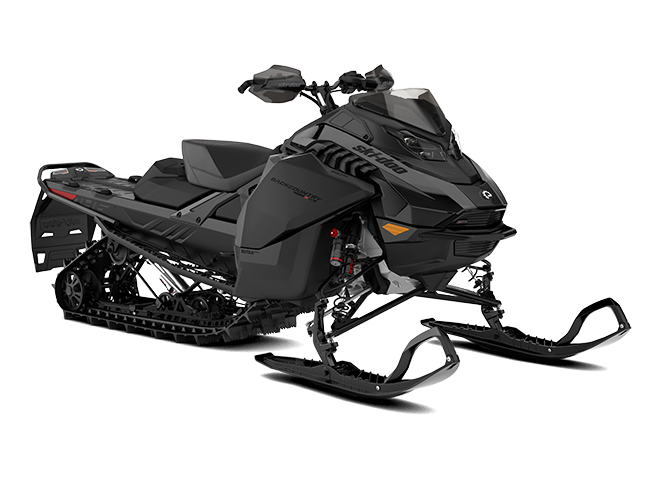

 Last ned spesifikasjonsark



Oversikt
10,25" touchskjermen er tilgjengelig på visse pakker for følgende Ski-Doo-modeller (noen ganger som tilleggsutstyr):
Summit, Freeride, Backcountry, Expedition, Renegade, MXZ
Løype-, crossover- og dypsnømodellene tilbyr praktisk talt de samme funksjonene på displayet. Den eneste forskjellen er at løype- og crossover-modellene er utstyrt med en kontrollmodul på styret for å kontrollere displayet uten å berøre touchskjermen, mens dypsnømodellene ikke har dette alternativet.
Uten kontrollmodul er det ikke mulig å kontrollere displayet under kjøring og ikke mulig å bruke Applet Switcher, Ride Settings eller taleassistent (disse funksjonene er tilgjengelige fra knappene på kontrollmodulen).
Applet Switcher er en funksjonalitet som gjør det enkelt å bytte mellom apper på displayet ved hjelp av den dedikerte knappen på kontrollmodulen (kun tilgjengelig på Trail- og Crossover-modellene). Du kan administrere de tilgjengelige appene og endre rekkefølgen på dem i: Preferanser > Applet Switcher Manager.
Ride Settings -funksjonen gjør det enkelt å endre visse kjøretøyparametere under kjøring ved hjelp av den dedikerte knappen på kontrollmodulen (kun tilgjengelig på løype- og crossover-modeller). Du kan administrere de tilgjengelige innstillingene og deres endringsrekkefølge i: Preferanser > Ride Settings Manager.
Nei, det er bare BRP GO! navigasjonsappen som kan brukes på displayet.
Ja, med touchskjermhansker (som inneholder ledende materiale på fingertuppene).
Nei.
Navigering i grensesnittet
Du kan vise måleren i to forskjellige formater:
- Full modus: måleren vises i fullskjermformat.
- Modus for delt skjerm: Måleren vises på venstre tredjedel av skjermen med en applet på høyre side.
Du kan enten endre visningsformatet for måleren:
- Sveipe over skillelinjen med fingeren
- Åpne Applet-menyen (trykk på ikonet nederst til høyre på skjermen i statuslinjen).
- Bruke Applet Switcher-knappen (på kontrollmodulen) for å bytte apper.
Ja, det er mulig. Du kan låse touchskjermen i hurtiginnstillingene (trykk på ikonet for hurtiginnstillinger i statuslinjen). Når låsemodus er aktivert, vises et låseikon på skjermen. Du låser opp ved å trykke lenge på skjermen med fingeren.
Ja, av hensyn til sikker kjøring er enkelte funksjoner blokkert når kjøretøyet er i bevegelse. Det er derfor ikke mulig å utføre følgende handlinger under kjøring:
- Bruke touchskjermen
- Åpne Preferanser, Kjøretøyinnstillinger, Hurtiginnstillinger og Applet-menyen.
- Starte telefonsamtaler
For å legge til, bytte eller fjerne den ekstra måleren i midten av Full gauge-skjermen må du trykke lenge (2 sekunder) midt på skjermen (mellom hastighets- og turtallsmålerne).
Tilkoblingsmuligheter
På snøscooterskjermen:
1- Gå til Applet-menyen
2- Gå til "Innstillinger"
3- Velg "Bluetooth"
4- Velg "Telefon"
5- Velg "Legg til nye enheter". Displayet vil deretter søke etter enheten.
På telefonen:
6- Gå til telefonens Bluetooth-innstillinger
7- Kontroller at Bluetooth er slått på
8- Velg Bluetooth-navnet på bilens display i listen over tilgjengelige enheter. Det vil være "BRP_de 4 siste tallene i VIN-nummeret til din Ski-Doo".
9- Et bekreftelsesnummer vises på displayet og på telefonen. Kontroller at tallene stemmer overens. Trykk deretter på "Pair" på telefonen.
*Vær oppmerksom på at:
- Paringsprosessen kan bare utføres når bilen står stille.
- Paringsprosessen skjer bare én gang, ettersom displayet automatisk gjenkjenner og kobler til telefonen de neste gangene.
På snøscooterskjermen:
1- Gå til Applet-menyen
2- Gå til "Innstillinger"
3- Velg "Bluetooth"
4- Velg "Førerhjelm" eller "Passasjerhjelm".
5- Velg "Legg til nye enheter". Displayet vil deretter søke etter enheten.
På hodesettet ditt:
6- Åpne hodesettet
7- Aktiver Bluetooth-paringsprosessen på hodesettet. Se den modellspesifikke dokumentasjonen for hvordan du gjør dette.
På bilens display:
8- Når navnet på hodesettet vises på displayet, velger du det. Tilkoblingen mellom displayet og hodesettet starter da.
9- Et varsel vil informere deg om at tilkoblingen er vellykket!
*Vær oppmerksom på at:
- Paringsprosessen kan bare utføres når bilen står stille.
- Sammenkoblingsprosessen skjer bare én gang, ettersom skjermen automatisk gjenkjenner og kobler til hodesettet de neste gangene.
På snøscooterskjermen:
1- Gå til Applet-menyen
2- Gå til "Innstillinger"
3- Velg "Wi-Fi"
4- Velg "Legg til nytt nettverk"
5- Velg nettverket du vil koble til fra listen som vises på skjermen, og skriv inn passordet.
Først må du sørge for å koble skjermen til et Wi-Fi-nettverk. På bilens display:
1- Gå til Applet-menyen
2- Gå til "Innstillinger"
3- Velg "Wi-Fi"
4- Velg "Legg til nytt nettverk"
5- Velg nettverket du vil koble til fra listen som vises på skjermen, og skriv inn passordet.
Deretter starter du programvareoppdateringen.
1- Gå til Applet-menyen
2- Gå til "Innstillinger"
3- Velg "Generelt"
4- Hvis en programvareoppdatering er tilgjengelig, vises et rødt ikon på knappen "Software Update". Velg i så fall "Programvareoppdatering".
5- Trykk på "Last ned oppdatering", og prosessen starter.
Systemet sjekker automatisk om en ny oppdatering er tilgjengelig når skjermen er koblet til et Internett-nettverk og delen "Generelt" (i "Parametere") er åpen. Hvis en ny programvareoppdatering er tilgjengelig, må du starte nedlastingsprosessen manuelt.
Når telefonen og hodesettet er koblet til skjermen via Bluetooth, kan du:
- Starte og motta telefonsamtaler
- Lytte til musikk eller podcaster
- Bruke stemmeassistenten
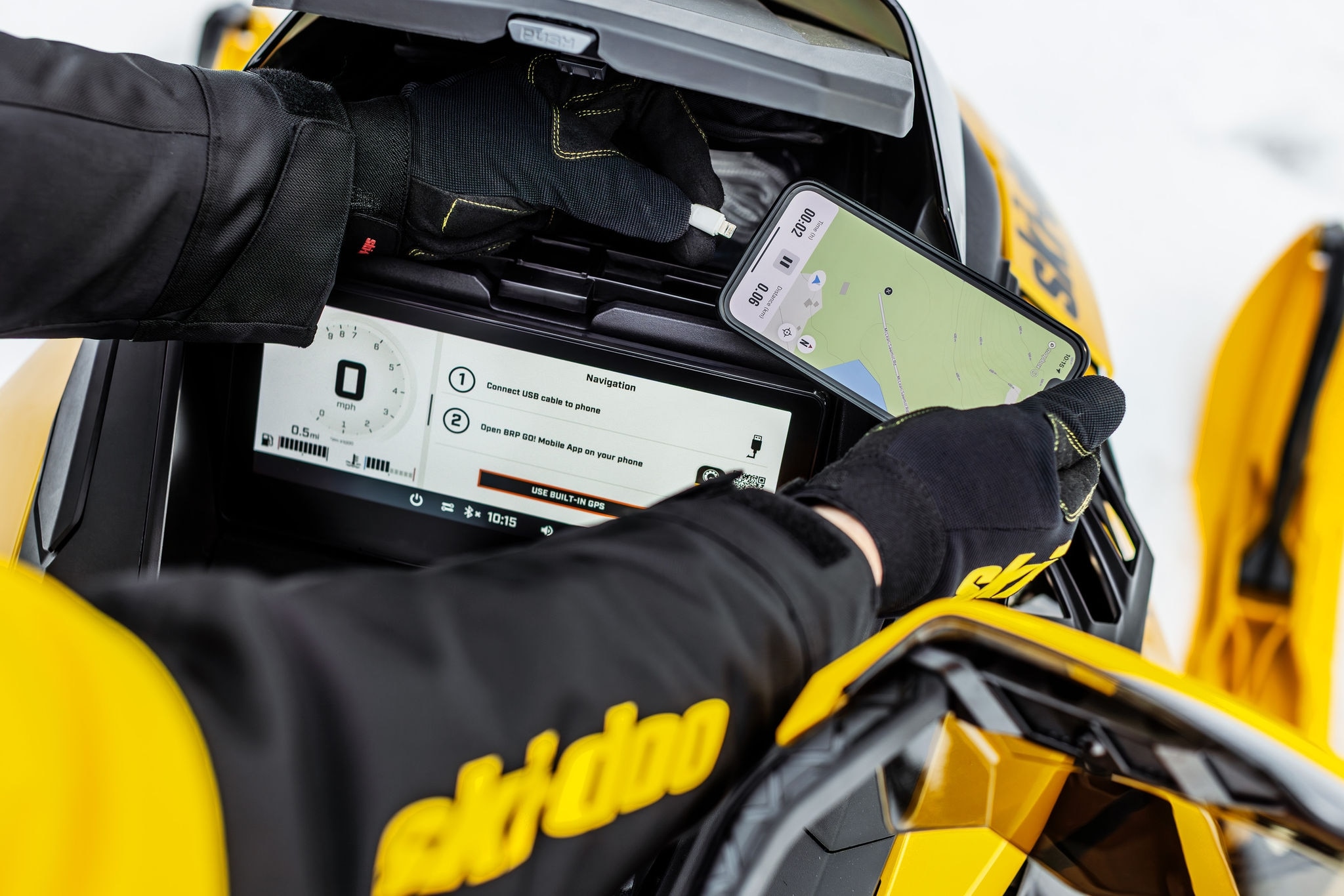
Når telefonen er koblet til displayet via en USB-kabel, kan du:
- Bruke navigasjonsfunksjonene med BRP GO!-appen.
- Lade telefonens batteri
Ved hjelp av telefonens stemmeassistent (kun tilgjengelig på Trail- og Crossover-modeller) kan du:
- Starte telefonsamtaler ("Ring...")
- Administrere musikk ("Spill av...")
- Stille spørsmål til Siri eller Google Assistant ("Hva er værmeldingen for i ettermiddag?...").
Merk: Noen kommandoer kan kreve nettverkstilkobling.
Hodesett
BRP anbefaler å bruke Vibe-, Sena-, Cardo- eller Nolan-lydsystemer som støtter Bluetooth 5.0 eller høyere, ettersom disse er testet til å fungere med 10,25″ touchskjermen.
Forskjellen i funksjonalitet mellom fører- og passasjerhjelmene er at det kun er føreren som kan motta eller starte samtaler og bruke stemmeassistentfunksjonen. Men begge vil kunne lytte til lyden.
Ja, hvis du endrer volumet på bilens display via kontrollmodulen, endres volumet i hjelmen. Du kan også justere volumet direkte på hjelmhodetelefonen (fører- og passasjerhjelmen kan ha forskjellig volum).
Etter den første sammenkoblingen av hodesettet og displayet anbefaler vi at du alltid slår på hodesettet to minutter før eller etter at du har startet bilen (unngå derfor å slå på hodesettet samtidig som du starter bilen). Dette kan forhindre potensielle problemer med Bluetooth-tilkoblingen.
Navigasjon
Ja, det er mulig å bruke visse navigasjonsfunksjoner på touchskjermen uten å koble til en mobil enhet takket være den innebygde GPS-en med Group Ride. For å dra nytte av flere navigasjonsfunksjoner som ruteplanlegging og sving-for-sving-navigasjon må du bruke den gratis BRP GO! mobilappen (ved å koble til telefonen via USB-kabel).
Tilgjengelige funksjoner for innebygd GPS med Group Ride (ingen telefonkobling nødvendig):
- Se topografiske kart og snøscooterløyper (i støttede regioner)
- Vis posisjonen din på kartet
-Ta opp din nåværende tur (brødsmuler)
- Vis/skjul brødsmuler fra tidligere turer
- Opprett grupper*
- Lokaliser vennene dine og andre BRP-kjøretøy i nærheten*
Tilgjengelige funksjoner for BRP GO!-appen (telefonkobling nødvendig):
- Se topografiske kart og snøscooterløyper (i støttede regioner)
- Vis posisjonen din på kartet
- Ta opp din nåværende tur (brødsmuler)
- Planlegg ruter
- Kjør med sving-for-sving-anvisninger
- Opprett gruppe
- Lokaliser vennene dine (kun med mobilnettverk)
- Søk og finn interessante steder
- Lagre tilpassede lokasjoner
- Få kjørestatistikk
- Gjenta tidligere turer
- Og mye mer
*Med kjøretøy utstyrt med GPS-modul med Group Ride
Følgende video forklarer nøyaktig hvordan du bruker hvert verktøy med 10,25" touchskjermen: https://www.youtube.com/watch?v=JoDy4vhSgjI&t=5s
Hvis du har en 2027-modell med 10,25″ touchskjerm, har kjøretøyet ditt allerede GPS-modulen med Group Ride.
Hvis du har en 2026-modell eller eldre med 10,25″ touchskjerm og ønsker å bruke Group Ride-funksjonen, må du kjøpe GPS-modulen med Group Ride og få den installert hos din lokale forhandler. Du må også utføre en programvareoppdatering enten via Wi-Fi eller direkte hos din lokale forhandler.
I Europa er alle offisielle snøscooterløyper i Norge, Finland og Sverige tilgjengelige.
Medier
Nei, du må koble til telefonen via Bluetooth for å lytte til musikk. USB-tilkoblingen til telefonen tillater ikke avspilling av musikk. USB-minnepinner støttes heller ikke.
Ja, du kan starte en spilleliste eller et album på telefonen i en streaming-app, og deretter kan du styre sangene (neste/forrige) fra bilens display. Det kreves selvfølgelig mobilnettverk hvis musikken ikke lastes ned til enheten.
Nei, det er ikke mulig å vise musikklister (spillelister, artistlister) på displayet. Du kan imidlertid se sangen "Now Playing" og administrere sangene (neste/forrige, play/pause) direkte på displayet. Vi anbefaler derfor at du starter en spilleliste eller et album før sykkelturen.
Telefon
Ja, du blir varslet om et anrop, og du kan ta imot eller avvise anropet.
Vær oppmerksom på at du kan ta imot eller avvise et anrop mens du kjører med kontrollmodulen (kun Trail-modeller), men kjøretøyet må stå stille hvis du vil svare via touchskjermen.
Nei, bare den personen som har hjelmen definert som "Driver Helmet" vil høre telefonsamtalen.
Ja, den samme informasjonen som vises på telefonen vises på displayet.
Nei, det er ikke tilgang til tekstmeldinger på touchskjermen.